Настройки
Вы можете изменять параметры конфигурации и управлять настройками экземпляра Managed Postgres на вкладке Settings в боковой панели.
Изменение параметров конфигурации
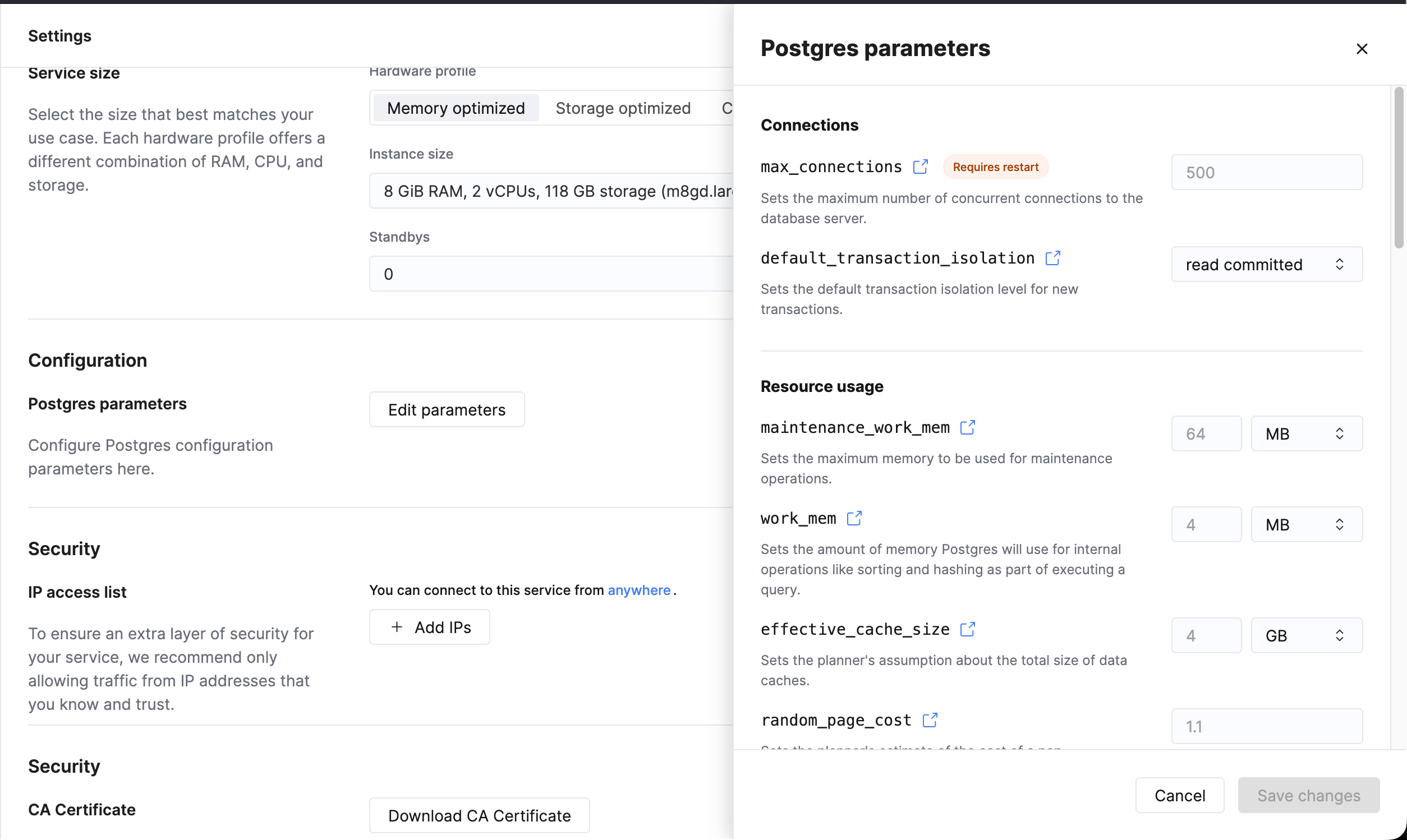
Чтобы изменить параметр, нажмите кнопку Edit parameters. Выберите параметры, которые необходимо изменить, и задайте для них соответствующие значения. После того как вы внесёте все необходимые изменения, нажмите кнопку Save Changes.
Все изменения, внесённые в параметры конфигурации, обычно применяются к экземпляру в течение одной минуты. Для вступления в силу некоторых параметров требуется перезапуск базы данных. Эти изменения будут применены после следующего перезапуска, который вы можете инициировать вручную на панели инструментов Service actions.
Действия с сервисом и масштабирование
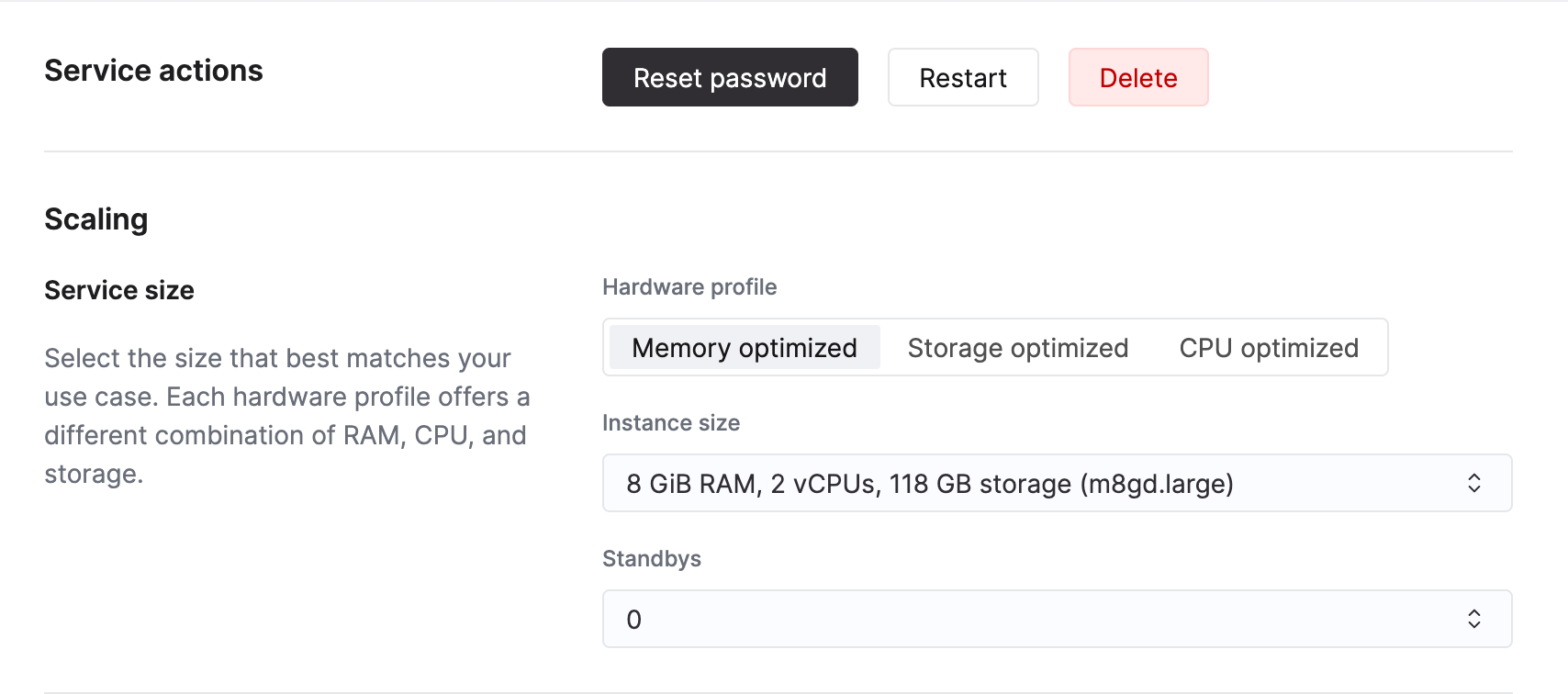
Панель Service actions предоставляет средства управления экземпляром Managed Postgres:
- Reset password: обновление пароля суперпользователя (только когда экземпляр находится в состоянии
Running) - Restart: перезапуск экземпляра базы данных (только когда экземпляр находится в состоянии
Running) - Delete: удаление экземпляра
Раздел Scaling позволяет изменять типы экземпляров для primary и standby, чтобы увеличить или уменьшить вычислительные ресурсы и объем хранилища. В фоновом режиме будут созданы новые экземпляры, которые затем возьмут на себя работу после того, как догонят текущий primary. Процесс failover прервет все текущие подключения и приведет к кратковременному простою.
По соображениям безопасности вы можете не иметь возможности переключиться на типы экземпляров, объем хранилища которых близок к уже используемому объему. Всегда выбирайте типы экземпляров с запасом относительно текущего объема используемого хранилища, чтобы избежать проблем.
IP-фильтры
IP-фильтры определяют, с каких исходных IP-адресов разрешено подключаться к вашему экземпляру Managed Postgres.
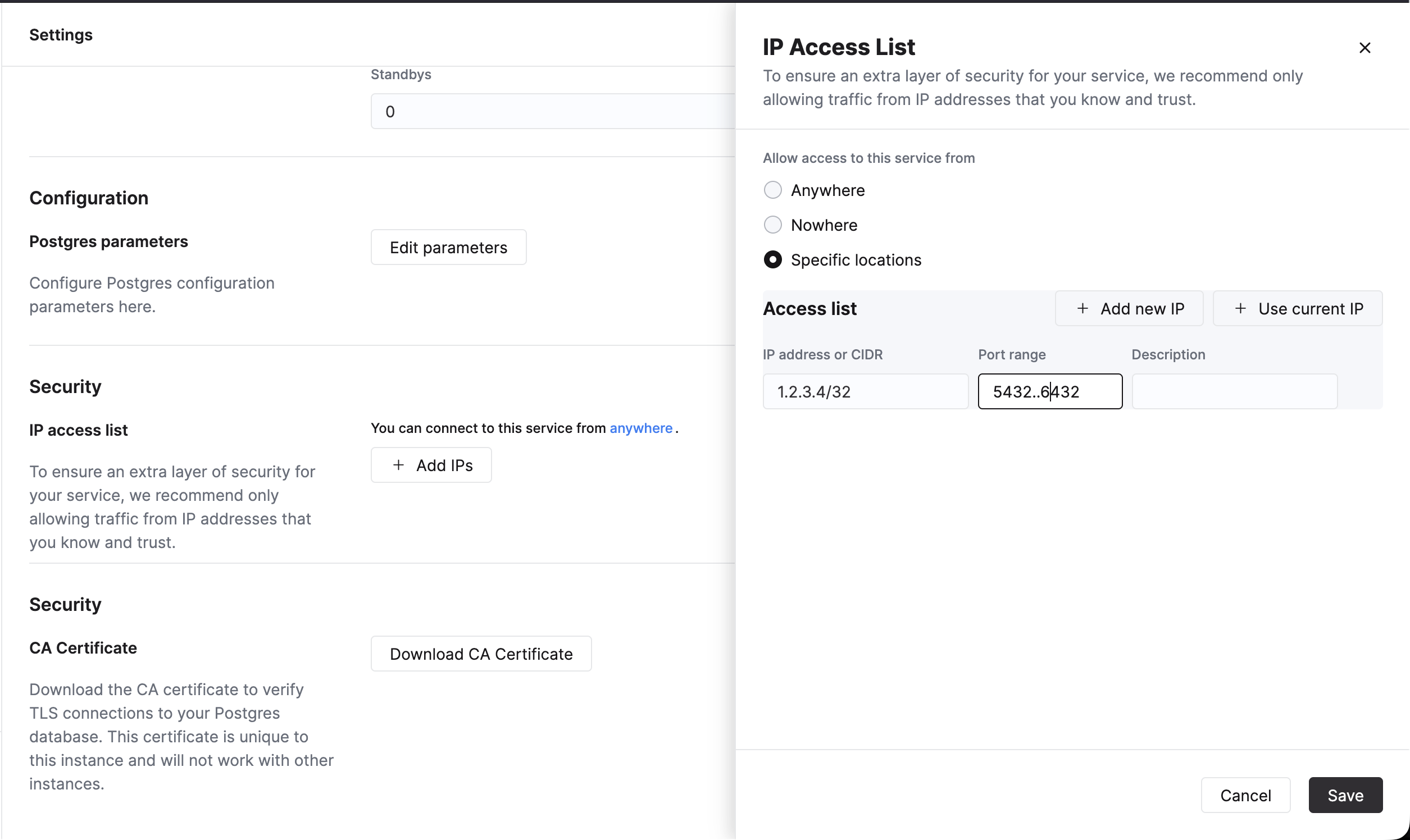
Чтобы настроить IP-фильтры:
- Перейдите на вкладку Settings
- В разделе IP Filters нажмите Edit
- Добавьте IP-адреса или диапазоны в формате CIDR, которым следует разрешить подключение
- Нажмите Save, чтобы применить изменения
Вы можете указать отдельные IP-адреса или использовать нотацию CIDR для диапазонов IP-адресов (например, 192.168.1.0/24).
Если IP-фильтры не настроены, подключения разрешены с любых IP-адресов. Для production-нагрузок мы рекомендуем ограничить доступ только известными IP-адресами.
